
微信-传输助手网页版登录使用指南
跨设备文件传输不再困扰,微信传输助手网页版提供高效解决方案。无需依赖微信PC客户端,独立运行的设计让文件互传更灵活,还能避免占用多端登录名额。下面将全面解析该工具的登录流程与功能亮点,涵盖从基础传输到高级操作的全套指南。
一、登录步骤
进入微信传输助手网页版,只需在电脑浏览器访问https://filehelper.weixin.qq.com/。已安装微信PC客户端的用户,还能通过登录界面右下角的「仅传输文件」按钮快速跳转。
使用手机微信扫描网页显示的二维码完成授权。在手机端弹出的提示中选择「确认登录」或「仅传输文件」选项,即可建立连接。
成功登录后,手机微信顶部会显示「网页版文件传输助手已打开」的提示。此时网页版独立运行,不影响其他设备的微信客户端登录状态。

二、核心功能与使用方法
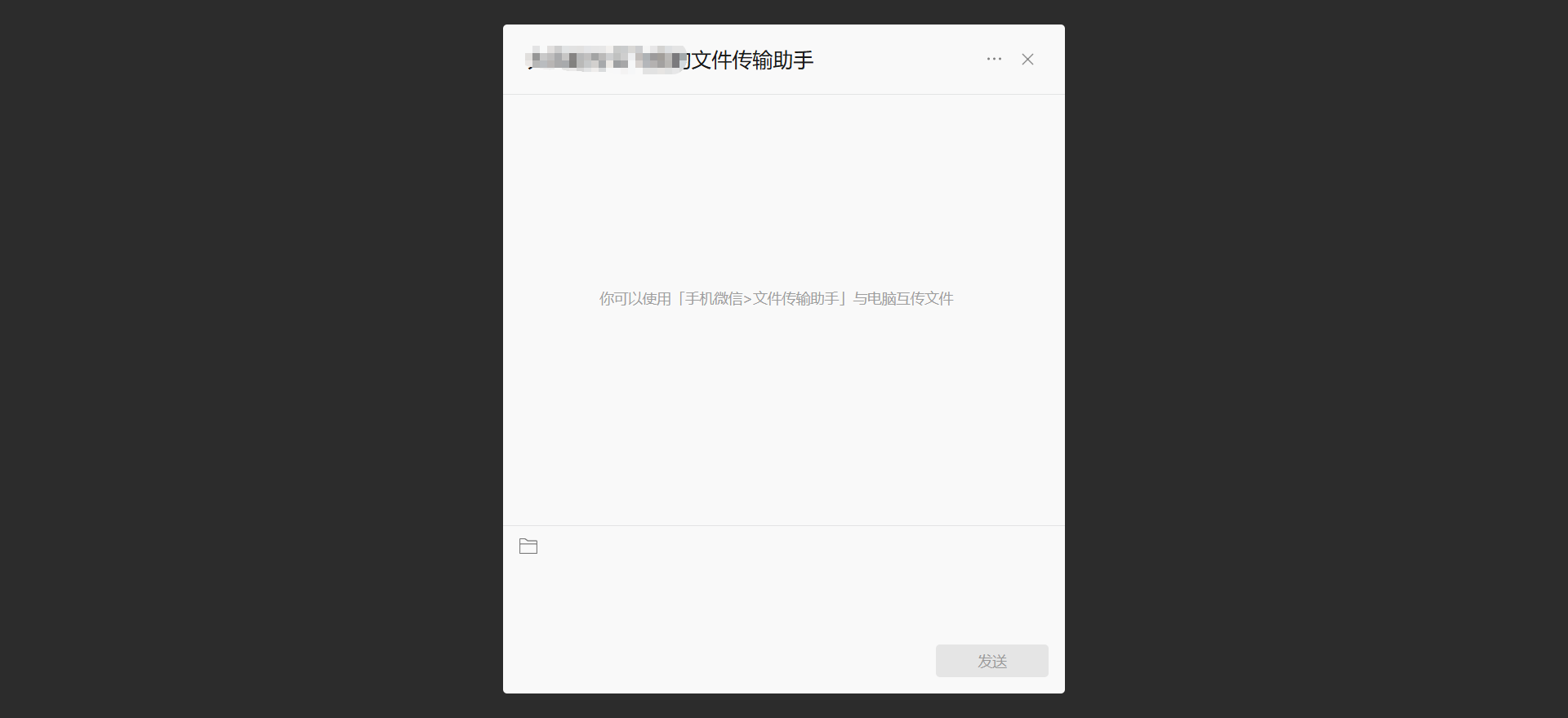
通过网页版界面可点击「选择文件」或拖拽文件至聊天窗口,支持文档、图片、视频等常见格式的传输。接收方在手机端可即时预览或下载文件,电脑端接收的文件默认存储在微信指定目录。
网页版支持25MB以内的单文件传输,而电脑客户端可处理2GB的大文件。需要传输超大文件时,建议先压缩或借助云存储服务中转。
所有连接设备都能实现文件双向实时同步。2025年新增的7天临时云存储功能,为重要文件提供额外安全保障。
三、注意事项
建议使用Chrome、Edge等主流浏览器以获得最佳体验。如遇显示异常,可尝试刷新页面或等待组件完全加载。
传输的文件会同步至微信云端,请谨慎处理敏感内容。使用完毕后,务必在手机端主动退出或关闭浏览器页面。
遇到二维码无法显示时,可清除浏览器缓存或更换浏览器。文件传输失败时,检查文件大小限制或网络连接状态。
更多微信使用技巧,请查看微信攻略合集。
以上就是关于微信传输助手网页版的详细指南,掌握这些技巧能让您的文件传输更加高效顺畅。如需获取更多实用教程,请持续关注本站更新。