
ps2021怎么关闭GPU加速
在使用adobe photoshop 2021时,不少用户会遇到各种问题,其中gpu加速有时会成为困扰。今天,就来为大家详细介绍如何关闭ps2021的gpu加速,让你的创作过程更加顺畅。
gpu加速带来的问题
gpu加速在某些情况下确实能提升ps的性能,比如快速处理复杂的图像效果。然而,它也可能引发一系列问题。例如,部分用户在开启gpu加速后,会遇到软件崩溃、卡顿现象加剧,甚至某些滤镜或工具无法正常使用等情况。这是因为gpu加速可能与电脑的显卡驱动、系统设置等存在兼容性问题,导致不稳定因素增加。
关闭gpu加速的步骤
1. 打开adobe photoshop 2021软件。
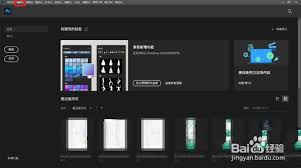
2. 在菜单栏中找到“编辑”选项。
3. 点击“首选项”,然后选择“性能”。
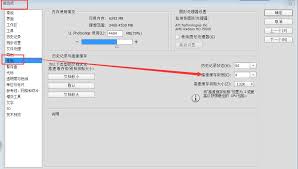
4. 在性能设置窗口中,找到“图形处理器设置”区域。
5. 将“使用图形处理器”的勾选取消。
6. 点击“确定”保存设置。
关闭后的效果与优势
关闭gpu加速后,你可能会发现ps的启动速度变快了,操作响应更加及时。对于一些配置较低的电脑,卡顿现象会明显减少,软件运行更加稳定。而且,之前因gpu加速导致无法正常使用的滤镜或工具,现在也能正常发挥作用了。这使得你在进行图像编辑时,能够更加专注于创作本身,无需再为软件的不稳定而烦恼。
注意事项
虽然关闭gpu加速能解决一些问题,但也会失去其带来的部分性能提升。如果你的电脑配置较高且显卡性能出色,在遇到兼容性问题时可以尝试关闭gpu加速;但如果电脑配置允许,开启gpu加速仍能在处理大型图像或复杂特效时提供更高效的体验。另外,关闭gpu加速后,某些依赖gpu加速的功能可能会运行缓慢,这是正常现象。
通过简单的几个步骤关闭ps2021的gpu加速,能为你的图像创作之旅消除不少障碍。无论是解决软件不稳定问题,还是让特定工具恢复正常使用,都能让你更加轻松地完成各种创意任务。赶快试试吧,开启更顺畅的ps创作新体验。