
学信网如何更改绑定手机号
作者:佚名
时间:2026-04-29 13:46:01
在使用学信网的过程中,有时我们需要更改绑定的手机号。这可能是因为原手机号不再使用,或者出于安全等方面的考虑。那么,具体该如何操作呢?
登录学信网账号
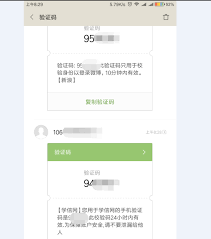
首先,打开浏览器,访问学信网官方网站(https://www.chsi.com.cn/)。使用你的用户名和密码登录账号。如果忘记密码,可以通过找回密码功能重置密码后再登录。
进入账号设置页面
登录成功后,在页面右上角找到自己的账号信息,点击下拉菜单中的“账号管理”选项。在弹出的页面中,你会看到与账号相关的各种设置选项,找到“绑定手机”这一项并点击进入。
更改绑定手机号的具体步骤
进入“绑定手机”页面后,你会看到当前已绑定的手机号。在该页面下方,会有修改绑定手机号的操作指引。
1. 验证原手机号:系统会要求你输入当前绑定的手机号,然后点击“获取验证码”。将接收到的验证码填入相应的输入框中,点击“验证”按钮。这一步是为了确认是你本人在操作修改手机号。
2. 输入新手机号:验证通过后,在新的输入框中输入你要绑定的新手机号。同样,点击“获取验证码”,将新手机号接收到的验证码填入框中,然后点击“确定”按钮。
3. 完成修改:经过上述两步验证后,系统会提示你手机号修改成功。此时,你就完成了学信网绑定手机号的更改操作。
注意事项
1. 确保你在操作过程中使用的是能正常接收短信验证码的手机号。

2. 如果在修改过程中遇到问题,比如无法接收验证码等,可以检查网络连接是否正常,或者尝试更换浏览器重新操作。

3. 更改手机号后,要牢记新的绑定手机号,以便日后在学信网进行各种操作时能够顺利接收验证信息。
通过以上步骤,你就能轻松地在学信网更改绑定的手机号,保障账号的安全与正常使用。