
NVIDIA Inspector如何超频
在电脑硬件的世界里,显卡性能往往决定了游戏体验的好坏。而通过nvidia inspector进行超频操作,能让你的显卡发挥出远超默认的性能,为游戏玩家带来更流畅、更精彩的视觉盛宴。
准备工作
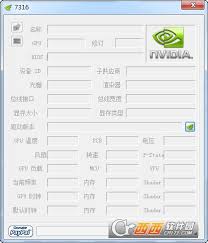
首先,你需要下载nvidia inspector软件。这是一款功能强大的显卡超频工具,能对nvidia显卡进行深度设置。确保你的显卡驱动已经更新到最新版本,这样能保证软件与显卡的兼容性和稳定性。
打开nvidia inspector
启动软件后,你会看到一个直观的界面。在界面上方,有多个选项卡,分别对应不同的设置功能。
核心参数超频
点击“超频”选项卡。在这里,你可以看到显卡的核心频率、显存频率等参数。默认情况下,这些参数都是显卡厂商设定的保守值。要进行超频,你可以逐步提高核心频率和显存频率。例如,每次以5 - 10mhz的幅度提升核心频率,观察显卡在运行游戏或其他测试软件时是否稳定。如果出现花屏、死机等异常情况,说明超频幅度太大,需要降低频率。在调整频率的同时,注意显卡的温度变化。一般来说,显卡温度不宜超过80℃,过高的温度可能会影响显卡寿命和性能。
电压调整(进阶)
对于一些高端显卡,在适当的情况下可以进行电压调整来进一步提升超频空间。但电压调整需要谨慎操作,因为过高的电压会增加显卡的功耗和发热量,对硬件造成损害。通常,每次以0.01v的幅度增加电压,并密切监测显卡的稳定性和温度。
应用设置
当你完成所有超频参数的调整后,点击“应用”按钮保存设置。此时,你的显卡就会以新的频率运行。
测试与优化
超频后,通过运行游戏、3dmark等测试软件来检验显卡的稳定性和性能提升效果。如果发现某些游戏场景仍然不够流畅,你可以进一步微调超频参数,找到最适合你显卡的超频平衡点。
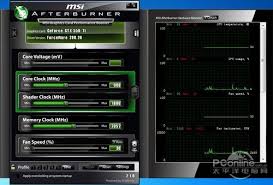
nvidia inspector超频操作虽然能显著提升显卡性能,但要注意适度原则。过度超频可能会导致硬件损坏,影响电脑的正常使用。通过合理的超频设置,你能让显卡在安全稳定的前提下,释放出更多潜能,为你的游戏之旅带来前所未有的体验。快去试试吧,让你的显卡展现出它真正的实力!