
中望CAD如何更改窗口配色
作者:佚名
时间:2026-04-26 16:46:01
在使用中望cad进行绘图工作时,合适的窗口配色能够极大地提升我们的工作体验。那么,该如何更改窗口配色呢?
首先,打开中望cad软件。进入软件界面后,找到菜单栏中的“工具”选项。点击“工具”后,在弹出的下拉菜单中,找到“选项”这一命令。
点击“选项”后,会弹出一个“选项”对话框。在这个对话框中,有众多的设置选项,我们要找的窗口配色设置就在其中。在对话框中找到“显示”选项卡并点击。
进入“显示”选项卡页面后,在下方区域仔细寻找,能看到“窗口元素”板块。在这个板块里,有一个“颜色”按钮,点击它,这就是更改窗口配色的关键一步。
点击“颜色”按钮后,会弹出一个“图形窗口颜色”对话框。这里面提供了丰富多样的颜色选项供我们选择。比如,你可以选择一种淡雅的浅蓝色作为绘图区域的底色,这样在长时间绘图时,眼睛不容易疲劳。或者选择浅黄色,营造出温馨舒适的绘图氛围。
如果你想要更加个性化的配色方案,还可以点击对话框中的“更多颜色”按钮。在这里,你能通过rgb值精确调配出自己心仪的颜色,满足独特的审美需求。
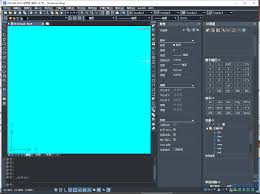
当你选好喜欢的颜色后,点击“应用并关闭”按钮,新的窗口配色就会立即生效。此时,再看看中望cad的绘图窗口,是不是感觉焕然一新?

更改中望cad的窗口配色,不仅能让软件界面更加美观,还能在一定程度上提高我们的绘图效率和舒适度。大家不妨根据自己的喜好,动手尝试一下,找到最适合自己的窗口配色方案,让绘图工作变得更加愉悦。