
ps如何制作鎏金线条效果
作者:佚名
时间:2026-04-26 11:29:01
在设计领域,鎏金线条效果常常能为作品增添奢华与独特的魅力。今天,就来教大家如何用photoshop制作出令人惊艳的鎏金线条。
准备工作
打开photoshop软件,新建一个文档,设置好合适的尺寸和分辨率。这里以常见的a4尺寸为例,分辨率为300dpi,背景颜色可根据个人喜好选择。
创建线条形状
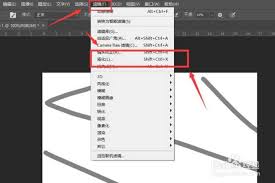
选择“形状工具”,比如“直线工具”。在选项栏中设置线条的粗细,例如20像素。按住shift键,在画布上绘制一条水平或垂直的直线,这将作为我们鎏金线条的基础形状。
填充渐变颜色
选中绘制好的线条图层,点击“图层样式”中的“渐变叠加”。在弹出的对话框中,设置渐变颜色。从左到右依次选择一个较亮的金色(如ffd700)到一个较暗的金色(如b8860b),调整渐变角度和缩放比例,让线条呈现出立体的光影效果。
添加光泽质感
继续在“图层样式”中添加“光泽”效果。设置混合模式为“叠加”,颜色选择一个稍微偏白的金色(如ffffd0),调整不透明度、角度、距离、大小等参数,使线条看起来更具光泽和质感。
打造金属质感
添加“斜面和浮雕”效果,样式选择“枕状浮雕”,深度设置为100%,大小和软化根据线条粗细适当调整。高光模式选择一个明亮的金色(如ffefd5),阴影模式选择一个较深的金色(如cd853f),这样可以增强线条的金属立体感。
调整细节
为了让鎏金线条效果更加逼真,可以适当降低图层的不透明度,比如到80%左右,然后再复制图层,将复制图层的不透明度降低到50%左右,并稍微向右上方移动一点位置,营造出一种光影的层次感。
经过以上步骤,一条精美的鎏金线条就制作完成啦!无论是用于海报设计、包装设计还是ui设计等,都能瞬间提升作品的档次。快来动手试试,让你的设计作品闪耀出独特的鎏金光芒吧!