
diskgenius怎样进行磁盘分区
作者:佚名
时间:2026-04-26 09:26:01
diskgenius是一款功能强大的磁盘管理工具,在进行磁盘分区方面表现出色。下面就为大家详细介绍如何使用diskgenius进行磁盘分区。
首先,打开diskgenius软件。进入软件界面后,你会看到磁盘的相关信息展示。
要创建新的分区,找到你想要操作的磁盘。然后,在软件界面中找到“新建分区”选项。点击该选项后,会弹出新建分区的设置窗口。
在这里,你可以选择分区类型。常见的有主分区、扩展分区和逻辑分区。主分区是用于安装操作系统等重要数据的区域。扩展分区则可以进一步划分为多个逻辑分区,以满足不同的数据存储需求。
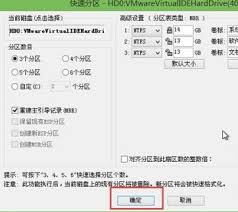
接着,设置分区大小。你可以根据自己的需求输入具体的数值,或者通过拖动滑块来调整分区大小。同时,还能指定分区的盘符,方便后续识别和管理。
对于文件系统的选择,也很关键。常见的有ntfs、fat32等。ntfs安全性高、支持大文件和文件夹,适用于现代操作系统;fat32兼容性好,但不支持单个文件大于4gb等。根据实际情况合理选择。
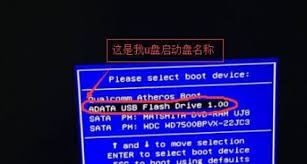
设置完成后,点击“确定”按钮,diskgenius就会开始创建新的分区。创建过程中,你可以随时查看进度。
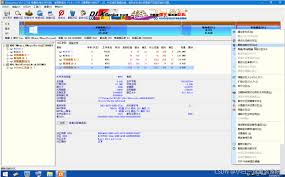
如果要调整已有的分区大小,同样在磁盘列表中选中该分区,然后选择“调整分区大小”选项。通过拖动分区边界或者输入新的大小值来进行调整。
在进行磁盘分区操作时,一定要谨慎。提前备份好重要数据,避免因误操作导致数据丢失。
通过diskgenius,你可以轻松、灵活地对磁盘进行分区,满足各种数据存储和管理的需求,让你的磁盘使用更加高效合理。无论是新手还是有经验的用户,都能借助它完成满意的磁盘分区设置。