
Adobe Premiere Pro CS6如何新建项目
作者:佚名
时间:2026-04-22 18:30:02
在视频编辑的世界里,adobe premiere pro cs6是一款备受青睐的软件。想要开启精彩的视频创作之旅,首先得学会新建项目。下面就为大家详细介绍如何在adobe premiere pro cs6中新建项目。
启动软件
双击桌面上的adobe premiere pro cs6图标,启动软件。进入欢迎界面后,我们就能看到新建项目的选项啦。
选择新建项目
点击欢迎界面中的“新建项目”按钮,这时会弹出“新建项目”对话框。
设置项目参数
1. 常规设置
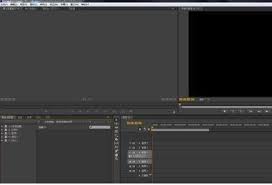
在这里,你可以为项目命名。例如,输入“我的精彩视频项目”,方便后续识别。
2. 位置选择
选择项目文件要保存的位置。建议创建一个专门的文件夹来存放视频项目,比如在d盘下新建一个“视频项目”文件夹,将项目保存于此。
3. 视频渲染与播放设置
根据自己的需求设置视频渲染和播放的相关参数。一般来说,保持默认设置就能满足大多数情况。如果你的电脑配置较高,也可以适当提高一些参数,以获得更好的预览效果。
选择序列设置
点击“确定”进入“新建序列”对话框。这里有多种预设可供选择,比如常用的“dv - pal标准48khz”。如果你是要制作高清视频,也可以选择“hdv 720p25”等适合的预设。当然,你还可以根据实际需求自定义序列设置,如视频格式、帧率、分辨率等。设置完成后,点击“确定”。
这样,一个全新的adobe premiere pro cs6项目就成功新建好了。接下来,你就可以尽情地导入素材,发挥创意,制作出令人惊艳的视频作品啦。通过简单几步,就能开启属于你的视频创作大门,利用adobe premiere pro cs6的强大功能,展现独特的视频魅力。快来试试吧,让你的创意在视频中绽放光彩!