
如何在word页眉添加双划线
作者:佚名
时间:2026-04-22 09:21:01
在日常办公中,使用word处理文档时,有时需要对页眉进行一些个性化设置,比如添加双划线,这不仅能让文档看起来更加专业,还能起到一定的区分作用。那么,word页眉怎么添加双划线呢?下面就为大家详细介绍。
一、使用形状工具添加双划线
1. 将光标定位到需要添加双划线的页眉处。
2. 点击“插入”菜单,选择“形状”。
3. 在形状列表中,找到直线形状。
4. 在页眉中绘制一条直线。
5. 选中绘制的直线,点击“绘图工具”中的“格式”选项卡。
6. 在“形状样式”组中,点击“形状轮廓”,选择“粗细”,调整直线的粗细为合适的宽度。
7. 再次点击“形状轮廓”,选择“虚线”,在虚线样式中找到双划线样式并应用。
二、通过边框和底纹功能添加双划线
1. 将光标定位到页眉区域。
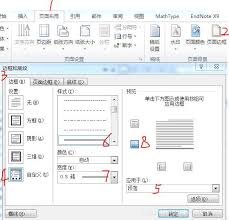
2. 点击“页面布局”菜单,选择“页面边框”。
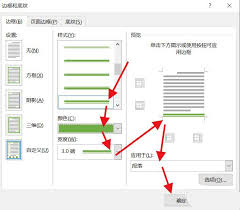
3. 在“边框和底纹”对话框中,切换到“边框”选项卡。
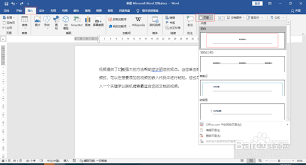
4. 在“设置”区域选择“自定义”。
5. 在“预览”框中,只保留上边框,并将其设置为双划线。
6. 根据需要调整双划线的样式、颜色和宽度等参数。
7. 点击“确定”按钮应用设置。
三、利用样式和格式刷添加双划线
1. 先在文档中其他位置创建一个带有双划线的样式。可以通过上述方法之一绘制双划线,然后选中该双划线,右键点击选择“样式”,创建新样式并命名。
2. 将光标定位到页眉处。
3. 点击“开始”菜单中的“样式”组,找到刚才创建的带有双划线的样式并应用到页眉。
通过以上几种方法,都可以轻松地在word页眉中添加双划线。大家可以根据自己的实际需求和操作习惯选择合适的方法。掌握这些技巧后,就能让文档的页眉更加美观和规范,提升文档的整体质量。无论是制作报告、论文还是其他类型的文档,都能通过这些设置展现出专业的水准。