
PS怎样给图片加蒙版
作者:佚名
时间:2026-04-16 09:59:01
在进行后期修图时,给图片添加蒙版是一项非常实用的技巧,能让你的修图效果更加专业。下面就来详细介绍一下ps中给图片加蒙版的方法。
一、什么是蒙版
蒙版就像是一层透明的“布”,覆盖在图像上。通过对蒙版进行操作,可以控制图像的显示与隐藏,从而实现各种创意的后期效果。
二、添加蒙版的方法
在ps中打开图片后,有两种常见的添加蒙版方式。一是点击图层下方的“添加图层蒙版”按钮,直接为所选图层添加一个白色的蒙版,此时图像完全显示。二是在“图层”菜单中选择“添加图层蒙版”选项。
三、蒙版的操作技巧
1. 画笔工具:这是使用蒙版时最常用的工具。选择画笔工具后,在蒙版上涂抹。黑色涂抹的部分会隐藏图像,白色涂抹的部分则会显示图像。比如想要隐藏人物的背景,就用黑色画笔在蒙版上涂抹背景区域。
2. 渐变工具:可以创建从透明到不透明或从一种颜色到另一种颜色的渐变效果。在蒙版上使用渐变工具,能实现图像的自然过渡隐藏或显示。例如制作一个从清晰到模糊的效果,就可以用渐变工具在蒙版上操作。
3. 橡皮擦工具:能擦除蒙版上的内容,起到隐藏图像的作用。不过要注意选择合适的画笔大小和硬度。
四、调整蒙版的不透明度
通过调整蒙版的不透明度,可以让图像呈现出半透明的效果,创造出独特的视觉感受。比如将蒙版不透明度降低到50%,图像就会以半透明的状态显示,与原图像叠加出别样的效果。
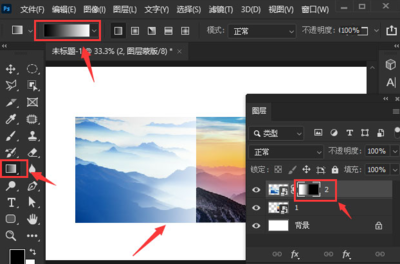
掌握给图片加蒙版的技巧,能让你在ps后期修图中更加得心应手,轻松打造出令人惊艳的专业级作品,为你的图片增添更多魅力。赶紧动手试试吧!