
栗子漫画app如何进行线路更换
在使用栗子漫画app的过程中,有时我们可能需要更换线路来获取更流畅的漫画阅读体验或访问特定的漫画资源。那么,栗子漫画app究竟该如何换线路呢?下面就为大家详细介绍。
首先,打开栗子漫画app。进入主界面后,通常可以在界面的左上角或右上角找到设置图标。点击该图标,会弹出一个设置菜单。
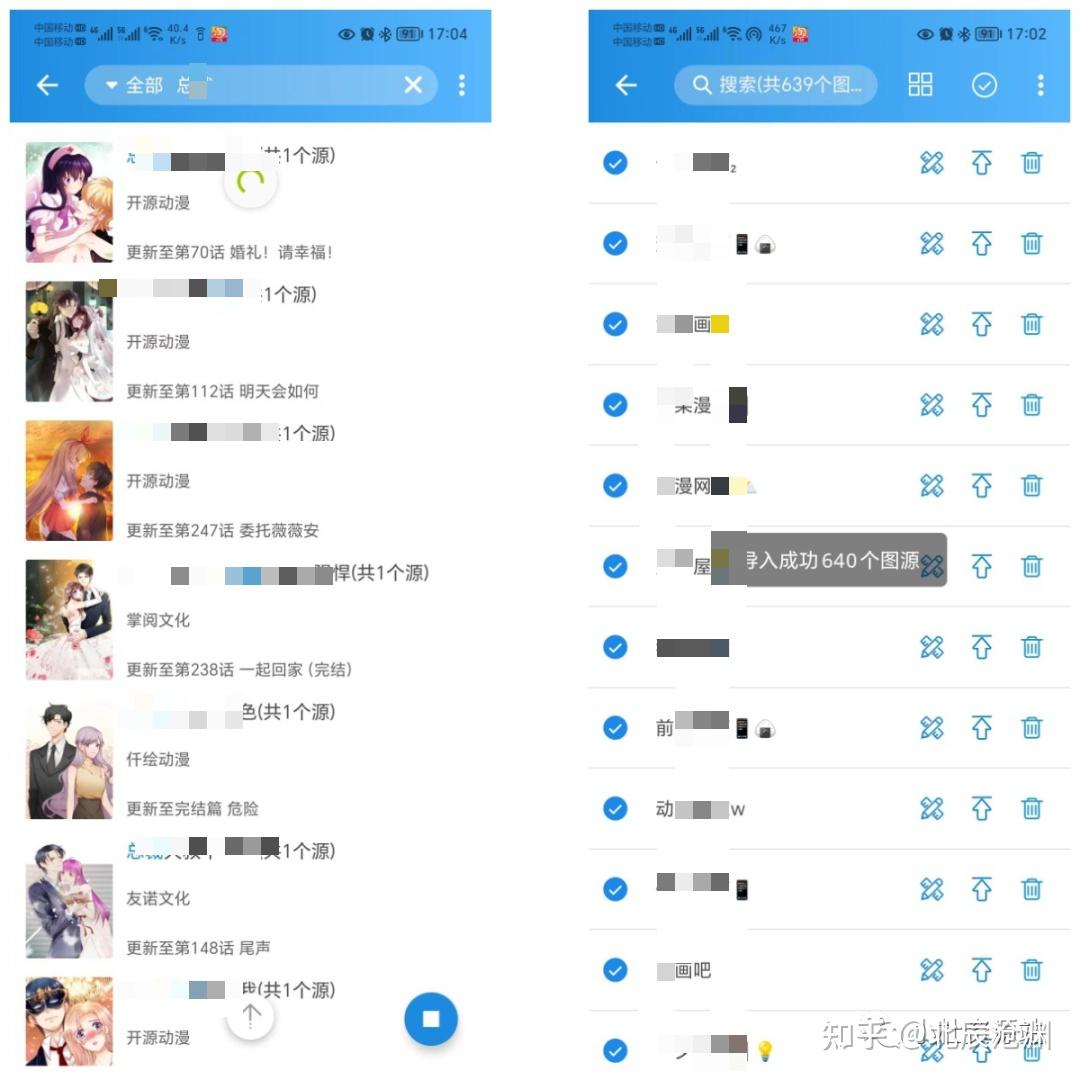
在设置菜单中,仔细寻找与网络或线路相关的选项。这可能会被命名为“网络设置”“线路切换”之类的表述。不同版本的app可能该选项的位置和名称略有差异,但大致都在设置菜单中。
点击进入网络或线路设置页面后,你会看到当前所使用的线路信息。一般会显示线路的名称、服务器地址等。如果想要更换线路,可能会有多种方式。
一种常见的方式是通过下拉菜单选择不同的线路选项。app开发者通常会准备多条不同的线路,以应对不同网络环境和用户需求。你可以根据自己的网络状况,比如当前是wifi环境还是移动数据环境,来选择合适的线路。例如,在wifi环境下,选择一条标注为“高速稳定wifi线路”的选项,可能会让漫画加载速度更快。
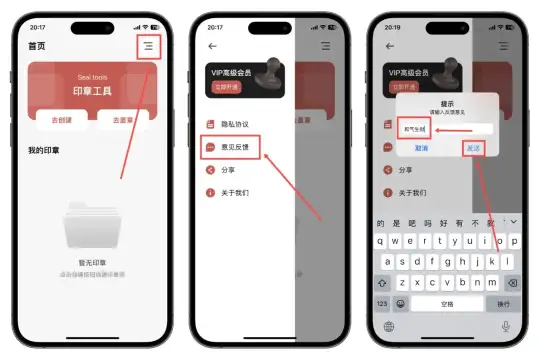
还有可能需要手动输入线路地址来更换线路。如果在下拉菜单中没有找到完全符合你需求的线路,那么可能会有一个手动输入框。在这里,你可以填写其他已知的有效线路地址,然后点击保存或应用按钮,即可完成线路更换。
另外,有些栗子漫画app可能会根据你的网络实时情况自动推荐合适的线路。当你进入线路设置页面时,会看到一个“自动推荐”的按钮或选项。点击它,app会根据你当前的网络连接状态、信号强度等因素,智能推荐一条最适合的线路,然后自动切换到该线路。
在更换线路后,建议你返回漫画阅读界面,查看是否加载速度有所提升,漫画资源是否能够正常显示。如果遇到更换线路后无法正常使用的情况,可能是线路本身存在问题,或者是输入的地址有误。此时,你可以尝试重新选择其他线路,或者联系app的客服人员寻求帮助。
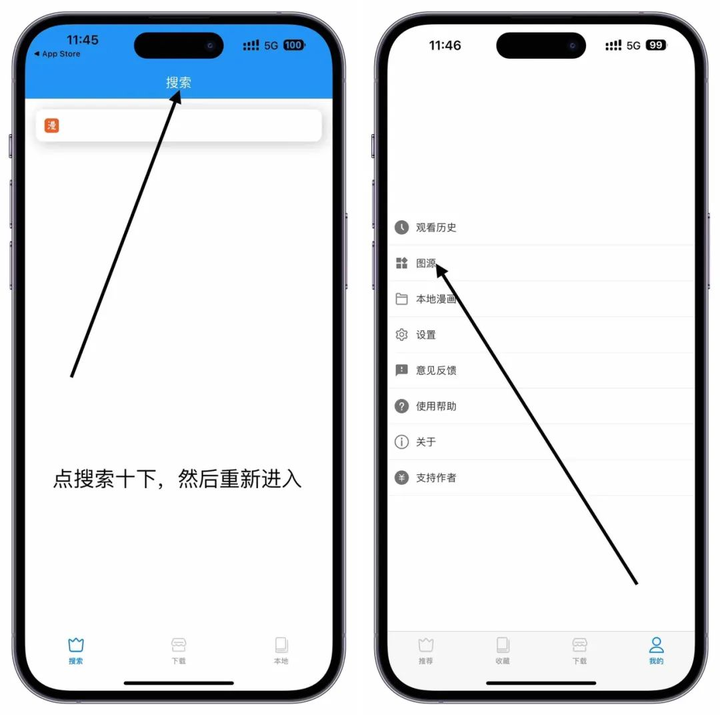
总之,掌握栗子漫画app换线路的方法并不复杂,通过设置菜单中的相关选项,你可以轻松切换到适合自己的线路,享受更优质的漫画阅读体验。无论是追求更快加载速度,还是访问特定漫画资源,都能通过更换线路来实现。