
cad怎么更改图纸单位为毫米
作者:佚名
时间:2026-03-31 10:04:01
在使用cad进行绘图时,有时需要更改图纸的单位,将其设置为毫米。以下是具体的操作步骤:
首先,打开cad软件并打开需要更改单位的图纸。
然后,在命令行中输入“units”命令,或者在菜单栏中依次点击“格式”>“单位”,此时会弹出“图形单位”对话框。
在“图形单位”对话框中,可以看到“长度”选项组。在“类型”下拉列表中,选择所需的长度类型,通常选择“小数”即可。
接着,在“精度”下拉列表中,根据实际需求选择合适的精度,比如精确到小数点后几位。这里以毫米为单位,我们主要关注的是数值的准确性。
在“角度”选项组中,同样可以设置角度的类型和精度。如果绘图中涉及角度,按照实际情况进行调整;若主要是线性绘图,角度设置可保持默认。
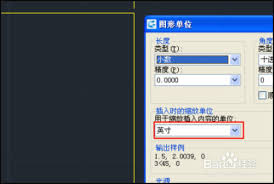
设置好长度和角度的相关参数后,在“插入时的缩放单位”下拉列表中,选择“毫米”。这一步很关键,它确保插入的图形单位与我们设置的毫米单位一致。
之后,点击“方向”按钮,在弹出的“方向控制”对话框中,可以设置角度的基准方向等参数。一般保持默认设置即可,除非有特殊的绘图要求。
完成上述所有设置后,点击“确定”按钮保存设置。此时,图纸的单位就成功更改成毫米了。
通过以上步骤,就能轻松将cad图纸的单位设置为毫米,方便后续进行精确的绘图和尺寸标注等操作。无论是绘制机械零件图、建筑平面图还是其他各类工程图纸,准确的单位设置都是确保绘图质量的重要基础。在实际操作中,要根据具体的图纸需求和行业标准,灵活调整单位设置的各项参数,以满足绘图的精准度要求。