
夜神模拟器如何调整分辨率
作者:佚名
时间:2026-03-30 10:31:01
在使用夜神模拟器时,有时根据不同的需求调整分辨率能带来更好的体验。下面就为大家详细分享一下夜神模拟器调整分辨率的教程。
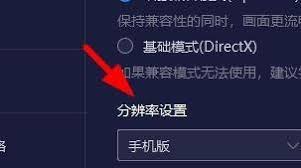
首先,打开夜神模拟器。进入模拟器主界面后,在模拟器的菜单栏中找到“设置”选项。
点击“设置”后,会弹出一系列设置选项。在这些选项中,找到“显示”选项并点击进入。
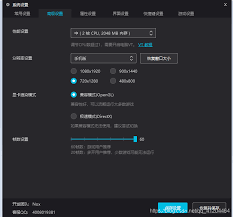
在“显示”设置页面中,就能看到关于分辨率的设置区域。这里通常会提供多种预设的分辨率选项供你选择。你可以根据自己的喜好和实际需求,比如想要更清晰的画面或者适配特定的应用,来挑选合适的分辨率。
如果预设的分辨率不符合你的要求,你还可以选择自定义分辨率。点击“自定义分辨率”按钮后,会出现输入框。在这里,你可以手动输入你想要设置的分辨率数值。不过要注意,输入的数值要符合模拟器的支持范围,否则可能会导致显示异常。
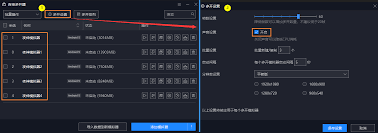
设置好分辨率后,点击“确定”保存设置。此时,模拟器会自动应用新的分辨率设置,你可以观察到模拟器界面的画面大小和比例发生相应变化。
在调整分辨率后,你可能需要对模拟器内的应用进行一些适应操作。比如,有些应用可能需要重新调整窗口大小或者布局才能正常显示内容。你可以通过拖动应用窗口的边框来调整大小,或者在应用内查找相关的界面设置选项来优化显示效果。
通过以上简单的步骤,你就能轻松地在夜神模拟器中调整分辨率,以满足不同的使用场景和需求。无论是追求更好的视觉体验,还是为了适配特定应用,都能通过调整分辨率来实现。希望这个教程能帮助你更顺畅地使用夜神模拟器。