
Word如何设置段落首行缩进
作者:佚名
时间:2026-03-28 13:52:02
在使用word进行文档编辑时,设置段落首行缩进以及统一修改段落格式是非常实用的技巧。
要设置段落首行缩进,有多种方法。首先,可以通过段落格式对话框来操作。选中需要设置的段落,右键点击并选择“段落”选项。在段落设置窗口中,找到“特殊格式”下拉菜单,选择“首行缩进”,然后可以根据需要调整缩进的度量值,一般常见的是2个字符。点击“确定”即可完成首行缩进设置。
另一种简单的方法是利用水平标尺。将光标定位到要设置首行缩进的段落中,然后在水平标尺上找到“首行缩进”滑块,拖动它到合适的位置,段落的首行就会自动缩进相应的距离。
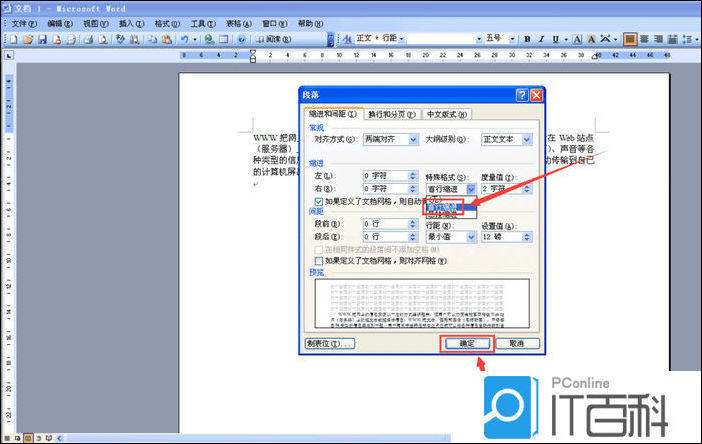
当需要统一修改多个段落的格式时,也有便捷的办法。可以先选中所有要修改格式的段落。如果这些段落是连续的,可以通过鼠标拖动选中;如果不连续,可以按住ctrl键再依次点击段落。选中后,按照上述设置首行缩进的方法进行操作,所有选中段落的首行缩进格式就会统一修改。
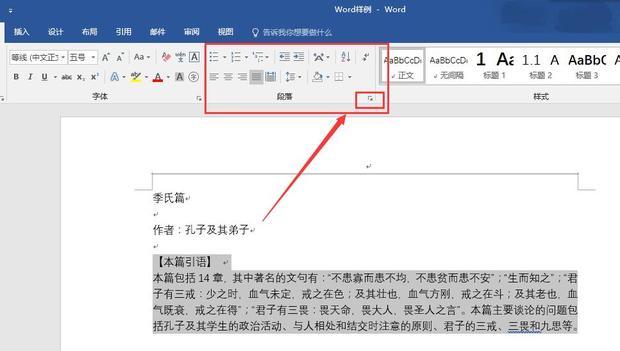
对于其他段落格式,如字体、字号、行距等的统一修改,同样先选中目标段落,然后在“开始”菜单栏中找到相应的格式设置选项进行调整。例如,要统一字体,可以在字体下拉列表中选择所需字体;要调整行距,在行距设置按钮中选择合适的行距选项。
通过这些方法,能够高效地设置word文档的段落首行缩进以及统一修改段落格式,让文档看起来更加规范、整齐,提升文档的专业性和可读性。无论是撰写论文、报告还是日常办公文档,都能轻松应对格式排版需求。