
GitHub怎么下载文件夹
在使用github时,有时我们需要下载其中的某个文件夹,以获取特定的代码或资源。下面就为大家详细讲解github文件夹的获取方式。
一、使用github desktop
1. 首先,在电脑上下载并安装github desktop。
2. 打开github desktop后,登录你的github账号。
3. 在界面左侧的“文件”选项卡中,找到你想要下载的仓库。
4. 点击仓库名称旁边的“克隆”按钮,选择你要保存仓库的本地路径。
5. 仓库克隆完成后,你可以在本地找到对应的文件夹,里面包含了仓库中的所有内容。
二、通过命令行使用git
1. 确保你已经在本地安装了git。
2. 打开命令行终端。
3. 使用`git clone`命令来克隆整个仓库,例如:`git clone [仓库链接]`。
4. 仓库克隆完成后,进入克隆后的文件夹,找到你需要的文件夹。
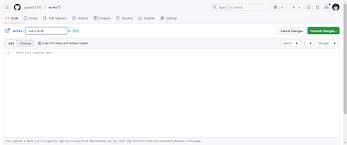
三、利用在线工具
1. 有些在线工具可以帮助你下载github文件夹。例如,“downgit”。
2. 打开downgit网站。
3. 在网站中输入github仓库的链接。
4. 选择你要下载的文件夹路径。
5. 点击“下载”按钮,即可获取该文件夹的压缩包。
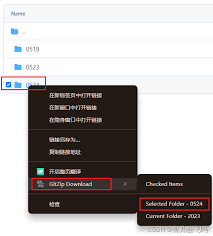
四、浏览器扩展
1. 部分浏览器扩展也能实现下载github文件夹的功能。
2. 安装相关扩展后,在github页面中,找到你要下载的文件夹。
3. 通过扩展提供的下载选项,选择下载整个文件夹。
通过以上几种方式,你可以较为方便地从github下载文件夹。无论是使用github desktop的可视化操作,还是命令行的灵活运用,亦或是借助在线工具和浏览器扩展,都能满足你获取特定文件夹的需求。在实际操作中,可以根据自己的熟悉程度和具体需求选择合适的方法,从而更高效地获取github上的文件夹内容,进一步推动项目的开发与学习。