
如何给PDF签名盖章
作者:佚名
时间:2026-03-23 10:45:01
在处理pdf文件时,签名盖章是一项常见需求。以下为您详细介绍其方法。
一、准备签名盖章
首先,您需要准备好自己的签名或盖章图像。签名可以是手写签名扫描后的图片,盖章则可以是公司公章等清晰的图片文件,格式一般为常见的图片格式,如jpeg、png等。
二、使用adobe acrobat软件签名盖章
1. 打开adobe acrobat软件,导入需要签名盖章的pdf文件。
2. 点击“填写与签名”工具。
3. 若要添加签名,点击“添加签名”,选择“图像”,然后找到准备好的签名图片插入。您还可以调整签名的大小、位置等。

4. 若要添加盖章,类似添加签名操作,选择“图像”插入盖章图片,同样可进行位置和大小的调整。
5. 完成后保存pdf文件,签名盖章就会永久保存在文件中。

三、其他pdf编辑软件签名盖章方法
许多pdf编辑软件都有类似功能。例如福昕pdf编辑器,打开文件后找到“签名与注释”板块。
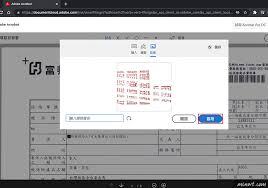
1. 选择添加签名,可通过上传图像或绘制签名的方式添加。
2. 添加盖章也是在该板块中选择相关功能,插入盖章图片。
3. 不同软件可能操作界面略有不同,但大致思路都是先准备好图像,然后在软件中找到添加签名盖章的入口进行操作。
四、手机端签名盖章
现在手机端也能轻松为pdf签名盖章。比如wps office手机版,打开pdf文件后点击“工具”。
1. 找到“pdf签名”功能,选择从相册选取签名或盖章图片添加。
2. 调整好位置和大小后保存文件。
通过以上方法,无论您是在电脑还是手机上,都能方便快捷地为pdf文件签名盖章,满足各种办公和文件处理需求。