
如何用teamviewer设置IP地址进行远程访问
作者:佚名
时间:2026-03-20 11:28:02
在现代办公与技术支持场景中,通过ip地址进行远程访问能极大提高工作效率。以下是使用teamviewer设置ip地址远程访问的详细方法步骤。
注册账号并登录
首先,访问teamviewer官方网站,注册一个账号。完成注册后,在需要进行远程访问的设备上登录teamviewer应用程序。
开启远程控制功能
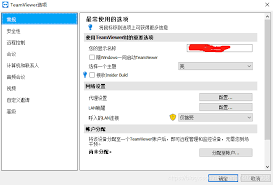
登录成功后,打开teamviewer软件,在界面中找到“远程控制”相关选项。确保“允许远程控制此计算机”选项已勾选,这样其他设备才能通过ip地址连接并控制这台电脑。
获取设备ip地址
要让对方通过ip地址访问,需明确自己设备的ip地址。在电脑上打开命令提示符(可通过在开始菜单中搜索“命令提示符”找到),输入“ipconfig”命令,回车后在显示的信息中找到“ipv4地址”一项,记录下来。
设置固定ip(可选但推荐)
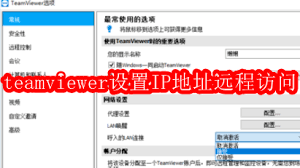
为确保ip地址稳定不变,可将电脑网络设置为固定ip。进入电脑的网络设置界面,找到当前连接的网络,选择属性,双击“internet协议版本 4 (tcp/ipv4)”,手动输入ip地址、子网掩码、默认网关和dns服务器等信息,保存设置。
配置远程访问
在teamviewer软件中,点击菜单栏的“选项”,选择“安全性”。在“允许远程访问此计算机”下方,点击“设置密码”,设置一个用于远程访问的密码。然后在“访问控制”中,添加允许通过ip地址访问的设备的id到“允许的远程用户”列表。
对方访问
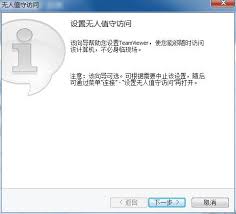
在需要远程访问的设备上,打开teamviewer,输入被控设备的ip地址,点击“连接”,输入设置好的密码,即可成功建立远程连接,实现通过ip地址进行远程访问,方便进行远程协助、技术支持或远程办公等操作。
通过以上步骤,就能轻松利用teamviewer设置ip地址远程访问,让远程操作变得更加便捷高效。