
cad矩形如何快速添加中心线
作者:佚名
时间:2026-03-12 11:02:01
在cad绘图中,为矩形添加中心线是一项常见的操作,掌握快速方法能有效提高绘图效率。
首先,利用“直线”工具。打开cad软件后,找到“直线”命令图标,点击它。然后分别捕捉矩形的两条对边中点。例如,对于水平边,将鼠标移至水平边的两个端点附近,系统会自动捕捉到中点,点击确定,这样就绘制出了一条水平的中心线。同理,对于垂直边,通过捕捉垂直边的中点绘制出垂直中心线。这种方法较为基础,适合简单图形的中心线添加。
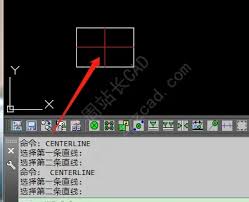
其次,运用“构造线”功能。选择“构造线”工具,在命令行输入“2p”,这表示通过两点绘制构造线。接着依次捕捉矩形的两个对角点,cad会自动生成一条通过矩形中心的构造线,这条构造线可作为中心线使用。构造线的优势在于它不会像普通直线那样被视为实体图形的一部分,在后续操作中如果需要调整,只需选中构造线进行编辑即可,不会影响其他图形元素。
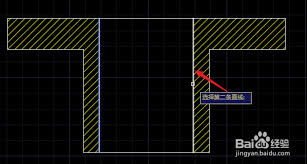
另外,使用“特性匹配”技巧。先绘制一条标准的中心线,然后选中该中心线,点击“特性匹配”工具。此时鼠标指针会变成一个小刷子形状,用它点击需要添加中心线的矩形,矩形就会自动匹配上与所选中心线相同的特性,即快速添加了中心线。这种方法在处理多个类似矩形时非常高效,可以节省大量重复绘制中心线的时间。
还有一种利用“标注”相关命令的方式。先对矩形进行标注,比如标注出矩形的长和宽。然后利用标注的结果,通过计算矩形中心的位置,再用“直线”工具绘制出中心线。虽然步骤相对复杂一些,但对于一些对精度要求较高且矩形尺寸有特定规律的情况,这种方法能更精准地确定中心线位置。
通过以上多种方法,可以根据不同的绘图需求和场景,快速为cad矩形添加中心线,提升绘图的质量和效率。