
如何设置Excel数据有效性验证
在处理excel数据时,数据有效性验证是一项非常实用的功能,它可以帮助我们确保输入的数据符合特定的条件和规则,从而提高数据的准确性和质量。下面就为大家详细介绍excel数据有效性验证的设置方法。
一、打开数据有效性设置界面
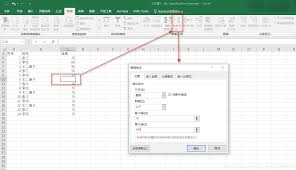
选中你想要设置数据有效性的单元格区域。然后,点击excel菜单栏中的“数据”选项卡,在“数据工具”组中找到“数据有效性”按钮并点击,即可打开数据有效性设置界面。
二、设置有效性条件
1. 设置允许的内容类型:在“设置”选项卡中,“允许”下拉菜单提供了多种选项,如“整数”“小数”“日期”“文本长度”等。根据你的需求选择相应的类型。例如,若要限制输入的只能是整数,就选择“整数”。
2. 定义具体的条件:选择允许的内容类型后,还可以进一步设置具体的条件。比如,设置整数的范围,在“数据”下拉菜单中选择“介于”,然后输入最小值和最大值。
三、设置输入提示信息
为了让用户在输入数据时更清楚地了解要求,可以设置输入提示信息。在“输入信息”选项卡中,勾选“选定单元格时显示输入信息”,然后在“”和“输入信息”框中输入相应的内容。例如,可以是“注意输入要求”,输入信息可以是“请输入1到100之间的整数”。
四、设置出错警告
当用户输入的数据不符合设置的有效性条件时,可以设置出错警告来提示用户。在“出错警告”选项卡中,选择一种警告样式,如“停止”“警告”“信息”。然后输入和错误信息,如为“输入错误”,错误信息为“你输入的数据不符合要求,请重新输入”。
五、应用数据有效性
设置好数据有效性后,点击“确定”按钮即可应用到所选单元格区域。当用户在这些单元格中输入数据时,就会按照设置的规则进行验证。
通过以上步骤,我们可以灵活地设置excel数据有效性验证,确保数据的准确性和规范性。无论是在日常工作中的数据录入,还是进行复杂的数据处理,数据有效性验证都能发挥重要作用,帮助我们更高效地管理和分析数据。大家不妨动手试试,让excel数据处理更加得心应手。