
CAD如何画矩形并定义尺寸
在cad绘图中,准确绘制矩形并定义其尺寸是一项基本操作。以下将详细介绍具体步骤。
启动cad软件
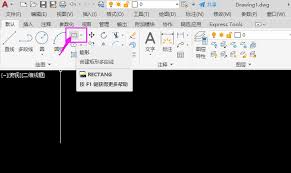
首先,双击cad图标,打开软件界面,进入绘图工作环境。
选择矩形工具
在绘图工具栏中,找到“矩形”工具图标。它通常呈现为一个简单的矩形形状。点击该图标,即可准备绘制矩形。
确定矩形的第一个角点
将鼠标指针移动到绘图区域,在合适的位置点击一下,确定矩形的第一个角点位置。这是矩形起始的位置点。
定义矩形尺寸
1. 相对坐标法
- 输入“@宽度值,高度值”。例如,要绘制一个宽度为50、高度为30的矩形,可输入“@50,30”。这里的宽度和高度值是相对于第一个角点的偏移量。
- 然后按下回车键,此时会以第一个角点为基准,按照输入的尺寸绘制出矩形。
2. 指定长度和宽度
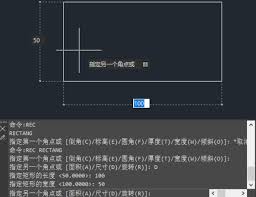
- 输入“d”,选择指定尺寸方式。
- 接着指定矩形的长度值,比如输入“50”,再按下回车键。
- 然后指定矩形的宽度值,如输入“30”,再次按下回车键。
- 最后指定矩形另一个角点的位置,可通过鼠标移动来确定,点击后矩形就会按照设定的尺寸绘制出来。
其他注意事项
1. 在绘制过程中,如果发现尺寸输入错误,可以及时撤销操作(快捷键ctrl+z),重新进行尺寸定义。
2. 绘制完成后,可以使用“标注”工具对矩形的尺寸进行准确标注,以便更清晰地展示图形信息。标注时,可根据需要选择线性标注、对齐标注等不同方式。
3. 若要绘制多个具有相同尺寸的矩形,可以先绘制一个,然后使用“复制”命令(快捷键ctrl+c和ctrl+v),快速复制出多个矩形,提高绘图效率。
通过以上步骤,就能在cad中准确地绘制出符合要求尺寸的矩形,为后续的绘图工作打下坚实基础。无论是简单的建筑平面图、机械零件图还是其他各类图纸,正确绘制矩形并定义尺寸都是常用且关键的操作。