
Scratch官网下载-编程软件ScratchDesktop免费版
Scratch作为专为青少年设计的编程学习平台,以其独特的积木式可视化界面广受欢迎,帮助全球数百万儿童开启编程创作之旅。官方推出的Scratch Desktop离线版本,完美继承了网页版的核心特性,特别适合网络条件受限的家庭和学校场景使用。接下来我们将全面解析这款免费创意工具的下载与安装过程。
Scratch Desktop官网下载入口
获取正版安装包的官方渠道:https://scratch.mit.edu/download
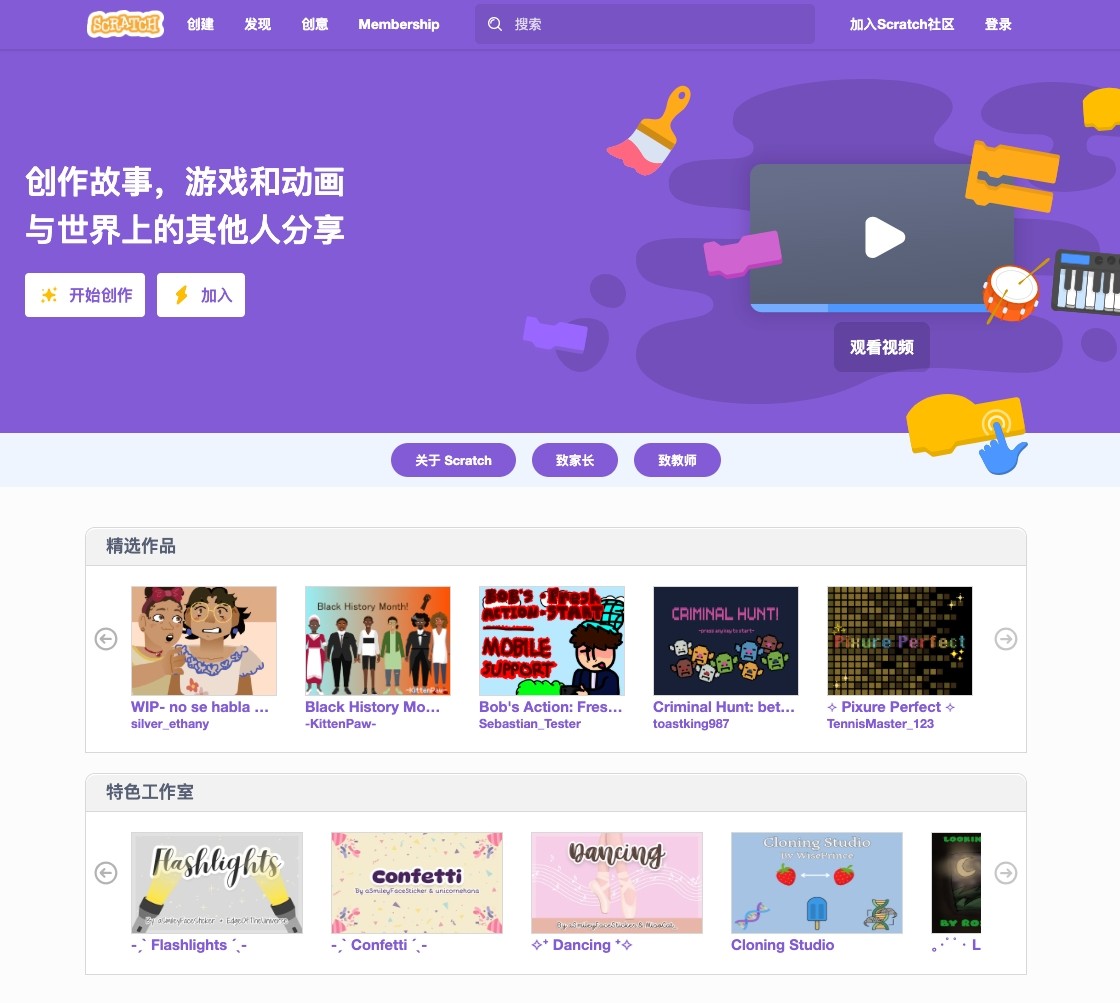
Scratch Desktop版本特性详解
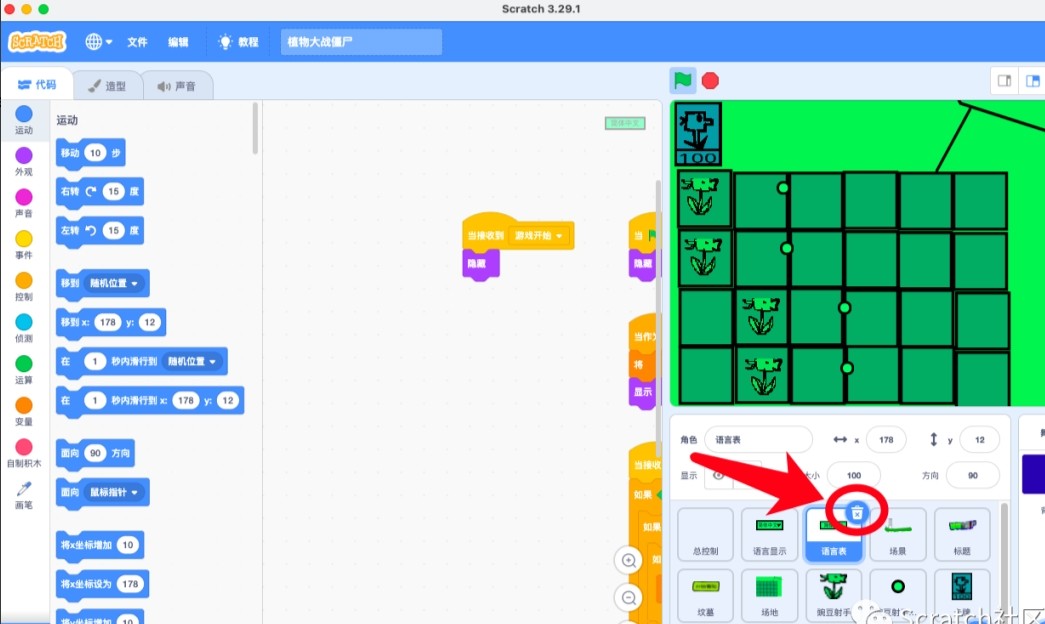
核心功能对比
1.项目编辑器与网页版保持完全一致,支持角色绘制、声音编辑等基础操作。本地素材库包含丰富的角色模板和背景素材,满足离线创作需求。
2.采用本地文件存储机制,所有项目默认保存在电脑中,支持.sb3格式导出。这种设计有效避免了网络延迟导致的作品保存问题,尤其适合需要反复修改的大型项目。
3.全面兼容主流教育硬件设备,包括micro:bit和LEGO EV3等,通过USB连接即可实现实体交互,为机器人编程等进阶课程提供支持。
系统配置要求
1.Windows设备需Win10/11及以上系统,预留500MB存储空间。若遇到动画渲染卡顿,建议关闭其他内存占用程序。
2.macOS用户需要OS X 10.13或更新版本,M1/M2芯片设备需通过Rosetta转译运行。首次启动时需在系统偏好设置中完成安全性授权。
3.教育机构批量部署时可配置静默安装参数,教室环境中建议禁用自动更新功能,防止多台设备同时下载造成网络拥堵。
Scratch Desktop详细安装指南
Windows系统安装步骤
1.通过官网下载页面获取.exe安装包,注意识别正版下载按钮,避免第三方站点捆绑的附加软件。
2.运行安装程序时勾选创建桌面快捷方式选项,推荐保持默认安装路径。部分安全软件可能出现误报,需临时关闭防护功能。
3.安装完成后首次启动会显示语言选择界面,中文用户需手动切换至简体中文版本。程序将自动关联.sb3格式文件实现双击打开功能。
macOS系统安装流程
1.下载.dmg镜像文件后,将其拖拽至Applications文件夹。若提示"无法验证开发者",需在隐私与安全性设置中点击"仍要打开"。
2.建议将程序图标固定到Dock栏方便日常使用,可在设置中开启自动保存功能,防止意外退出导致作品丢失。
3.使用micro:bit等外接设备时,需在系统偏好设置的隐私选项中授予Scratch蓝牙访问权限。
以上就是小编为大家带来的Scratch Desktop下载安装全攻略,从核心功能到详细操作步骤都已涵盖。想获取更多编程学习资源,请持续关注本站。