
Word页码乱码如何解决
作者:佚名
时间:2026-02-02 18:10:01
在使用word文档时,页码乱码是一个让人头疼的问题。别担心,下面为大家介绍一些有效的解决方法。
首先,检查页码格式设置。有时候,页码乱码可能是因为格式设置不正确。确保页码的数字格式、对齐方式等符合你的需求。可以通过双击页码区域,进入页码编辑状态,查看并调整格式。
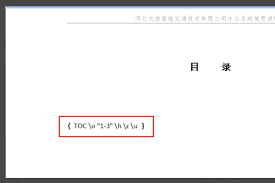
其次,查看文档是否有分节符。分节符可能会影响页码的连续性。如果文档中有多个分节,检查每个节的页码设置是否一致。可以在“页面布局”选项卡中找到“分隔符”,查看分节情况,并根据需要进行调整。
另外,更新页码域也很关键。当文档内容发生变化后,页码可能不会自动更新。此时,选中页码,按下“f9”键,即可手动更新页码域,使页码显示正确。
若页码乱码问题仍然存在,尝试重新插入页码。删除原有的页码,然后再次在“插入”选项卡中选择“页码”,重新设置页码的位置和格式。
还有一种情况,可能是文档中的某些特殊字符或格式导致页码乱码。仔细检查文档中是否有隐藏的符号、段落格式等异常情况。可以通过“显示/隐藏编辑标记”功能,查看文档的所有格式和符号,找出可能影响页码的因素并进行清理。
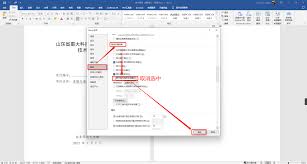
如果上述方法都无法解决问题,考虑将文档内容复制到一个新的word文档中,重新设置页码。这样可以排除原文档中可能存在的复杂错误。
总之,遇到word页码乱码不要慌张,按照上述方法逐步排查和解决,相信你一定能让页码恢复正常,顺利完成文档的编辑和排版。