
剪映如何关闭硬件加速编码
作者:佚名
时间:2026-02-02 09:32:01
在使用剪映进行视频编辑时,有时候我们可能会遇到一些问题,而关闭硬件加速编码或许能成为解决之道。那么,究竟该如何在剪映中关闭硬件加速编码呢?
首先,打开剪映应用程序。进入主界面后,点击右上角的“设置”图标。这一步是找到相关设置选项的关键入口。
在设置页面中,仔细寻找“通用设置”这一项。通常它会在众多设置选项中较为显眼的位置。点击进入“通用设置”页面。
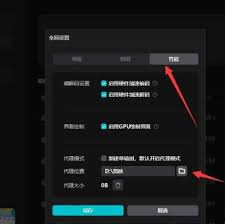
接下来,在“通用设置”里,找到“硬件加速编码”选项。这个选项就是我们要操作的核心。
此时,你会看到该选项处于开启状态,显示为已勾选。只需轻点一下这个勾选框,将其变为未勾选状态,即可关闭硬件加速编码。
为什么要关闭硬件加速编码呢?其实,有时候开启硬件加速编码可能会导致视频编辑过程中出现卡顿、画面异常等问题。关闭它后,可能会让剪映在某些情况下运行得更加稳定流畅,尤其是当你的设备性能不是特别强劲时,关闭硬件加速编码或许能改善编辑体验。
例如,有的用户在进行复杂的视频特效添加或者多轨道视频拼接时,开启硬件加速编码会出现画面延迟、渲染不完整等情况。而关闭后,这些问题可能就会得到缓解。
当然,并不是所有情况下都需要关闭硬件加速编码。如果你使用的设备性能优越,且开启硬件加速编码时没有遇到任何问题,那么保持开启状态也能享受其带来的快速渲染等优势。

总之,了解如何关闭剪映的硬件加速编码是视频编辑过程中的一个小技巧。当你在剪映编辑视频遇到困扰时,不妨尝试关闭硬件加速编码,说不定就能轻松解决问题,让你的视频编辑之旅更加顺畅。通过简单的几步操作,就能对剪映的硬件加速编码进行灵活调整,满足不同场景下的编辑需求。
更多剪映攻略,请查看#剪映攻略合集#