
美图秀秀网页版怎么新建画布-新建画布操作
作者:佚名
时间:2026-02-04 10:28:01
美图秀秀网页版怎么新建画布,首先在浏览器中输入美图秀秀网页版并点击回车键,然后点击美图秀秀网页版官网,接着点击美化图片,然后点击新建画布,接着设置画布的高度和宽度,还有背景色,并点击确定,通过以上操作,我们就在美图秀秀网页版上新建了一个画布了。

美图秀秀网页版新建画布操作:
首先在浏览器中输入美图秀秀网页版并点击回车键

然后点击美图秀秀网页版官网,如下图所示。

接着点击美化图片

然后点击新建画布

接着设置画布的高度和宽度,还有背景色,并点击确定
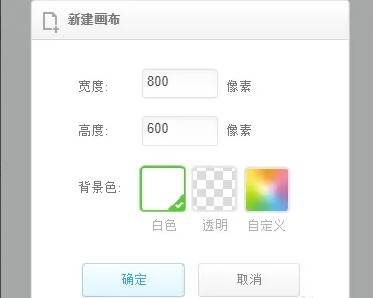
通过以上操作,我们就在美图秀秀网页版上新建了一个画布了。

以上就是3DM吉游戏小编整理带来的美图秀秀网页版怎么新建画布,新建画布操作,更多相关知识教程,请关注吉游戏!
本文内容来源于互联网,如有侵权请联系删除。