
WPS文档如何插入中国地图
作者:佚名
时间:2026-02-01 09:13:02
在 wps 文档中插入中国地图,能为文档增添丰富的地理信息和直观的视觉效果。下面为您详细介绍插入中国地图的图文教程。
一、准备工作
确保您已安装好 wps 办公软件,并打开需要插入地图的文档。
二、插入地图步骤
1. 将光标定位到您想要插入中国地图的位置。
2. 点击文档界面上方的“插入”菜单。
3. 在菜单中找到“形状”选项,点击其下拉箭头。
4. 在众多形状中,找到“基本形状”分类,里面有一个类似地图轮廓的形状(可能是一个简单的矩形轮廓代表中国地图区域),点击选择它。
5. 在文档页面上拖动鼠标,即可绘制出一个大致的中国地图轮廓区域。
三、优化地图显示
1. 选中绘制好的地图轮廓,点击“绘图工具”中的“填充”选项,选择您喜欢的颜色来填充地图,使其更具辨识度。
2. 同样选中轮廓,点击“绘图工具”中的“轮廓”选项,可调整地图轮廓线的颜色、粗细等,让地图更加清晰。
四、添加标注
1. 如果您想在地图上标注特定地点,可以再次点击“插入”菜单,选择“文本框”。
2. 在地图相应位置绘制文本框,输入标注内容,如城市名称等。
3. 调整文本框的格式,如字体、字号、颜色等,使其与地图风格相匹配。
五、获取更精确地图
若您需要更精确、详细的中国地图,可通过以下方法:
1. 在网络上搜索“中国地图高清图片”,找到合适的地图图片并下载保存。
2. 回到 wps 文档,点击“插入”菜单中的“图片”选项,选择下载好的中国地图图片插入到文档中。然后可根据需要调整图片的大小、位置等,使其与文档内容完美融合。
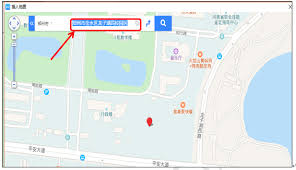
通过以上步骤,您就能轻松在 wps 文档中插入中国地图,为文档增色不少,让信息展示更加直观丰富。