
Word文档保护全攻略-三步实现高效防泄密
在数字化办公时代,Word文档的安全防护已成为职场人士必备的核心技能之一。无论是商业机密文件还是学术研究成果,一旦泄露或被篡改都可能造成难以挽回的损失。本文将系统梳理六种专业级文档保护方案,帮助您构建从基础到进阶的全方位防护体系。
设置打开密码
首先,打开需要保护的word文档,点击"文件"选项卡,选择"信息",然后点击"保护文档",选择"用密码进行加密"。在弹出的对话框中输入密码,确认后再次输入密码进行验证。这样,没有密码的人将无法打开该文档。
限制编辑权限
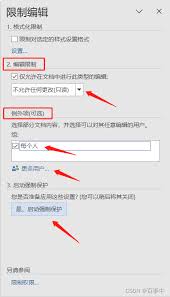
若只想让特定人员对文档进行编辑,可设置限制编辑。同样在"保护文档"选项中,选择"限制编辑"。在这里,你可以选择限制对格式设置的更改、限制对选定样式的更改,还能指定哪些人可以编辑文档。比如,你可以只允许特定的几个人修改文档内容,其他人只能查看。
标记为最终状态
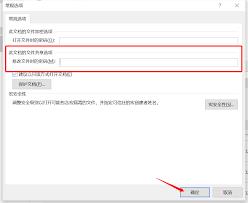
将文档标记为最终状态也是一种简单的保护方式。这会将文档设置为只读模式,防止不小心的更改。操作方法是在"保护文档"中选择"标记为最终状态",确认后文档会显示为已标记状态,其他人打开后会看到提示信息,告知该文档已标记为最终版本,不应再作更改。
按人员分配权限
除了上述方法,还能通过"共享"选项卡中的"共享"按钮,选择"特定人员"来详细分配权限。你可以指定不同人员的访问级别,如可以查看、可以编辑、可以评论等。同时,还能设置是否允许他人下载、打印文档等。
使用数字签名
数字签名能增加文档的可信度和安全性。点击"文件"选项卡,选择"信息",点击"添加数字签名"。按照提示操作,输入相关信息后,文档将带有你的数字签名,他人可以验证文档的来源和完整性。
值得注意的是,企业级用户还可以考虑部署文档管理系统(DMS)实现更高级别的保护。这类系统通常具备版本控制、水印追踪、操作审计等功能,能记录每个用户的访问时间和修改行为。例如通过Azure Information Protection可以实现动态权限管理,即使文档被下载到本地,访问权限仍可远程控制。
以上就是小编为大家带来的Word文档安全防护体系全解析。通过密码防护、权限分级、数字签名三重保障,配合企业级文档管理方案,能有效防范数据泄露风险。更多办公安全技巧请持续关注w*w.exa#ple.com/security获取最新资讯。