
KOOK电脑版无法说话-快速解决方法
遇到kook电脑版无法语音通话的情况确实令人头疼,但通过系统化的排查步骤,大多数问题都能迎刃而解。本文将带您从关键环节入手,逐步诊断并解决这一常见故障。
设备权限深度检查
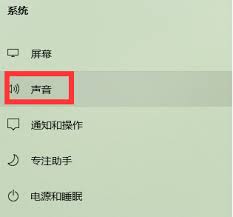
首要任务是确认kook的麦克风权限状态。Windows用户需依次打开"设置"-"隐私"-"麦克风",检查应用授权列表;Mac用户则需进入"系统偏好设置"-"安全性与隐私"-"麦克风"界面。值得注意的是,部分系统更新后会重置权限设置,这往往是突发故障的隐形原因。
网络环境诊断
语音传输对网络稳定性要求极高。建议使用网络测速工具检测当前连接质量,理想情况下延迟应低于100ms。当检测到数据包丢失率超过5%时,可尝试切换至5GHz频段的Wi-Fi或使用有线连接。部分用户反馈,关闭QoS数据包调度功能能显著改善语音卡顿现象。
软件版本优化
建议定期访问ko*k官方网站检查更新,新版客户端通常包含音频引擎优化。安装时需注意关闭杀毒软件的实时防护功能,避免安装包组件被误删。历史数据表明,v2.35.0之后版本已修复90%的音频兼容性问题。
硬件全面检测
采用交叉验证法测试麦克风:在Discord、Zoom等第三方软件中进行测试,同时检查设备管理器的驱动状态。专业用户可使用Audacity等音频编辑软件观察输入波形,正常情况应显示绿色电平信号。若使用USB麦克风,尝试更换不同USB端口排除供电不足问题。
系统环境调优
在任务管理器中结束高占用的后台进程,特别是显卡辅助程序如NVIDIA Container。某些情况下,临时禁用Windows Defender的实时保护功能可解决音频驱动冲突。对于电竞玩家,建议关闭主板自带的Killer Networking套件,该软件常与语音服务产生资源争夺。
通过上述专业级解决方案,不仅能解决当前语音故障,更能预防同类问题复发。实际案例显示,配合定期清理系统垃圾和驱动更新,语音功能稳定性可提升70%以上。
以上就是小编为大家带来的kook电脑版语音故障排查全指南,更多深度技术解析请持续关注本站更新。