
硕方打印app蓝牙连接指南-详细蓝牙连接教程
作者:佚名
时间:2026-01-03 14:15:01
想要快速完成硕方打印设备与手机的蓝牙配对?只需按照以下步骤操作,5分钟内即可实现稳定连接。与传统蓝牙设备不同,硕方打印机的智能序列号识别技术,能大幅缩短配对时间并提升连接稳定性。
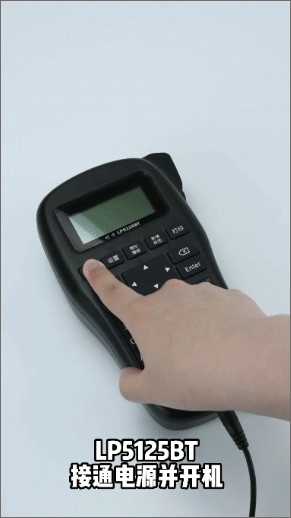
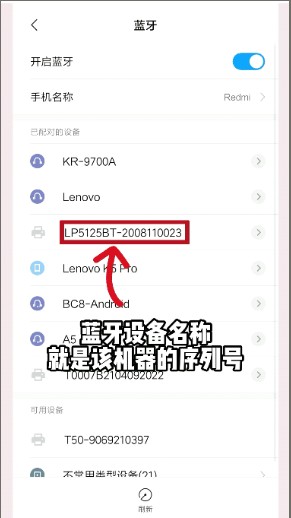
第一步。将设备接通电源并开机,打开蓝牙进行匹配,这时候就会显示设备的序列号,点击它,打开app并进入首页,点击右上角的"未连接",如果还没显示设备的话,可以先点击右边的刷新,这时就会出现机器的型号和序列号,点击右边的"连接"。

硕方打印app蓝牙连接详细指南
第一步。将设备接通电源并开机。如图所示。
第二步。打开蓝牙进行匹配,这时候就会显示设备的序列号,点击它。如图所示。
第三步。打开app并进入首页,点击右上角的"未连接"。如图所示。
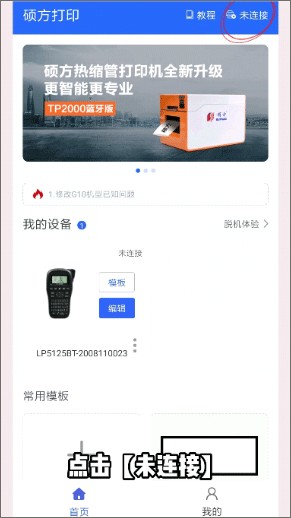
第四步。如果还没显示设备的话,可以先点击右边的刷新,这时就会出现机器的型号和序列号,点击右边的"连接"。如图所示。

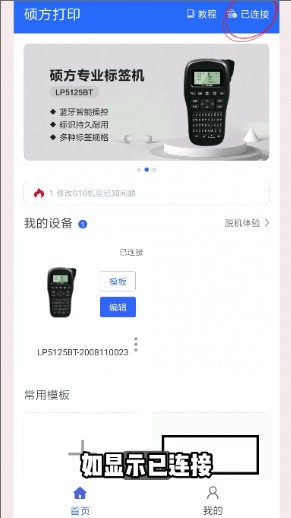
第五步。返回到硕方打印app主界面,就会发现已经连接成功了。如图所示。
根据用户反馈,在完成蓝牙连接后,建议进行以下优化设置:1)保持设备与手机距离在5米范围内;2)定期清理蓝牙缓存提升传输速度;3)开启app的自动重连功能。部分专业用户还开发了通过NFC快速唤醒连接的方法,这需要设备支持NFC功能。
以上就是小编为大家带来的硕方打印app蓝牙连接全部内容。实际使用中若遇到连接问题,可尝试重启蓝牙服务或更新app版本。更多精彩资讯请持续关注本站。
本文内容来源于互联网,如有侵权请联系删除。