
知犀思维导图如何添加子主题-详细子主题添加教程
作者:佚名
时间:2025-12-18 15:07:01
在高效整理思路的过程中,思维导图软件的子主题功能堪称信息分层的神器。知犀作为国内主流思维导图工具,其层级管理功能尤其值得称道。本文将详解三种添加子主题的实用技巧,助您快速构建清晰的知识框架。
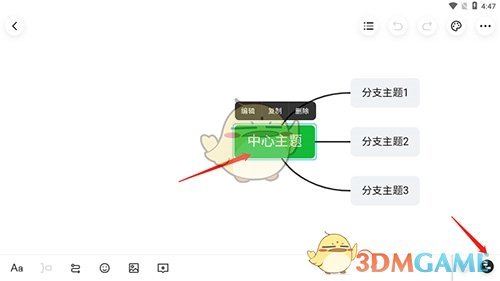
打开知犀思维导图软件并创建或打开已有导图,选中需要添加子主题的父主题节点,在界面上方工具栏点击"添加子主题"按钮,或在选中节点上右键选择"添加子主题"选项,也可使用快捷键快速添加,添加后可在子主题中输入内容,还能通过拖动调整子主题位置。
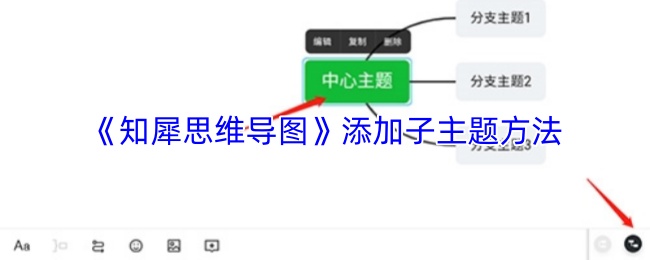
知犀思维导图怎么添加子主题?
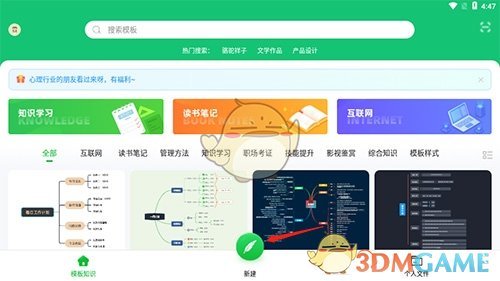
1、打开软件,点击"新建"选项,然后点击"新建导图"选项。
2、点击"主主题"选项,然后点击"子主题"按钮即可。
值得注意的是,熟练使用快捷键能显著提升操作效率。Windows系统可尝试Ctrl+Enter组合键,Mac用户则推荐使用Command+Enter。此外,通过拖拽已有主题到目标位置的方式,也能实现主题层级的灵活调整。对于复杂项目,建议采用颜色标记区分不同层级的子主题,这将使思维导图的逻辑结构更加一目了然。
以上就是小编为大家带来的知犀思维导图添加子主题全部内容,更多精彩资讯请持续关注本站。
本文内容来源于互联网,如有侵权请联系删除。