
91卫图助手如何生成等高线-等高线制作步骤详解
作者:佚名
时间:2025-12-17 17:40:01
想要快速生成专业等高线地图?91卫图助手提供了从移动端到电脑端的全流程解决方案。这款免费工具不仅能满足基础需求,还能通过多软件协作实现更精细的地图制作。下面将详细介绍两种不同场景下的操作方案。
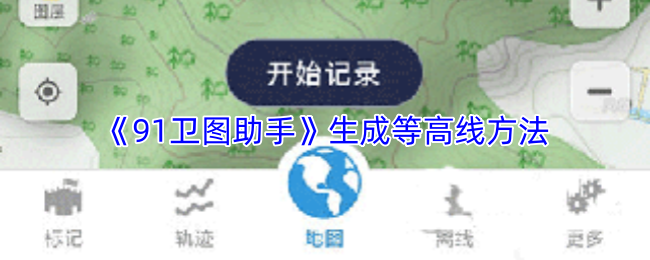
移动端快速生成等高线
1、点击91卫图助手首页的图层选项;

2、进入图层页面,点击等高线图;

3、然后就能生成等高线了。
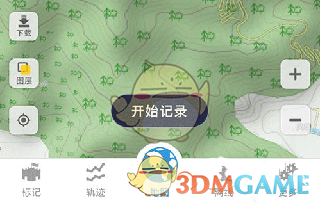
电脑端专业制作流程
对于需要更精细操作的用户,建议采用电脑端工作流:首先通过91卫图助手下载高程数据,选定范围并设置精度级别后导出数据。随后使用Global Mapper软件处理.tif格式的高程文件生成等高线。最后在CAD软件中打开文件保存为DWG格式,完成影像文件的插入和微调矫正。
值得注意的是,91卫图助手与专业GIS软件的配合使用可以大幅提升制图效率。许多专业测绘人员反馈,这种组合方式比单一软件方案节省约40%的操作时间。在实际应用中,建议根据项目需求选择合适的工作流程——简单勘测可直接使用移动端方案,而工程制图则推荐采用完整的电脑端流程。
以上就是小编为大家带来的91卫图助手生成等高线全攻略,包含移动端快捷操作和电脑端专业流程两种解决方案。更多GIS实用技巧和软件教程,请持续关注本站更新。
本文内容来源于互联网,如有侵权请联系删除。