
sketches如何对称画图-sketches对称绘图技巧详解
作者:佚名
时间:2025-12-10 12:19:02
想要在Sketches应用中创作出精美的对称图案?这个看似复杂的技巧其实只需简单几步就能轻松掌握。无论你是设计爱好者还是绘画新手,通过内置的对称工具都能快速实现专业级的镜像效果。
在Sketches应用中实现对称画图,可先打开应用进入创作界面,找到并开启"对称工具",选择对称类型(如水平对称、垂直对称或中心对称等),设定对称轴位置后,在画布一侧绘制图形,系统会自动在对称轴另一侧生成镜像图形,完成绘制后关闭对称工具即可保留对称效果。
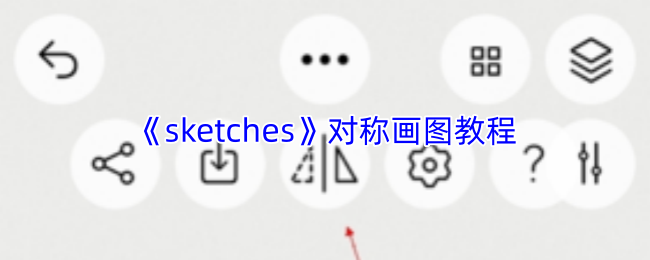
sketches怎么对称画图?
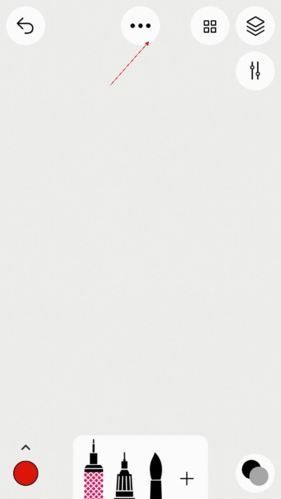
1、首先用户需要选择上方的"三个点"按钮,进行功能的选择。
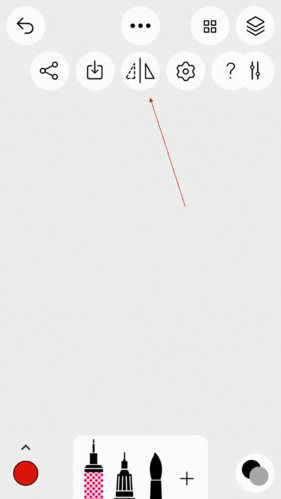
2、点击其中的对称功能。
3、在图片中作画就是对称的了。
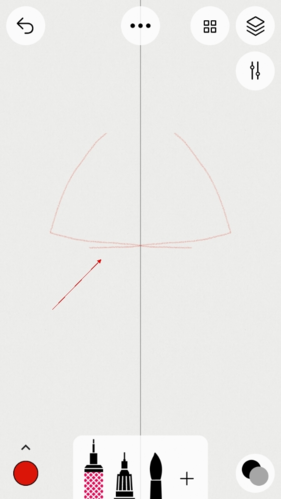
除了基础操作外,Sketchs的对称功能还支持多轴同时绘制功能,让用户可以创作出更复杂的曼陀罗图案。通过调整对称轴的数量和角度,可以创造出无限可能的几何图形。建议初学者先从简单的单轴对称开始练习,逐步掌握这个强大的创作工具。
以上就是小编为大家带来的Sketches对称画图功能使用教程全部内容,更多精彩资讯请持续关注本站。
本文内容来源于互联网,如有侵权请联系删除。