
timetree颜色修改教程-轻松更换主题色彩
作者:佚名
时间:2025-12-10 08:34:01
想要让TimeTree日历应用更符合你的个人风格吗?修改颜色主题是最直接的个性化方式。不同于大多数日历应用的固定配色方案,TimeTree提供了完整的色彩自定义功能,从预设色板到精确的RGB调色,让你能够打造真正独特的视觉体验。下面我们就来详细介绍如何通过简单几步完成这项个性化设置。
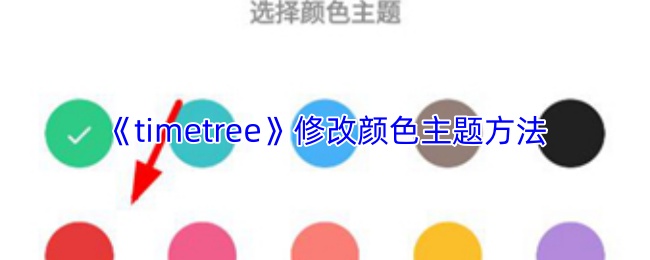
TimeTree修改颜色主题详细教程
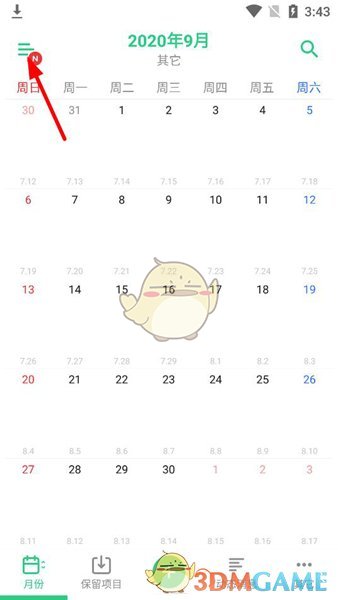
1、首先需要在首页点击左上角的【三】,打开左侧工具栏
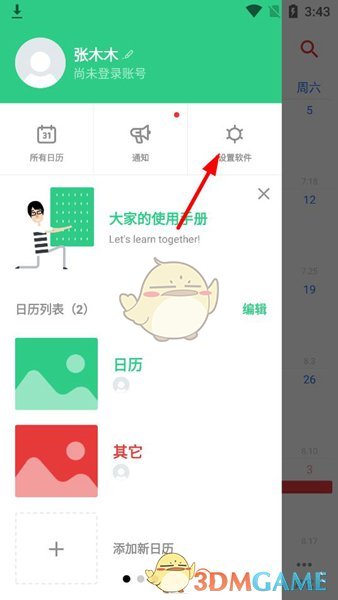
2、然后选择【设置软件】
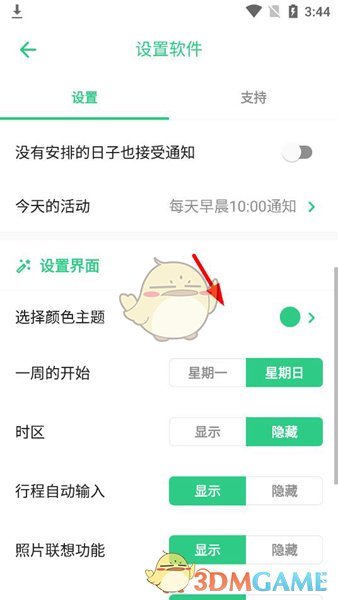
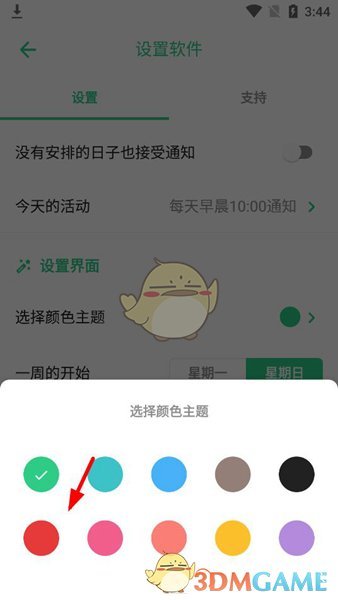
3、然后就可以在【设置界面】中找到【选择颜色主题】
4、选择自己喜欢的颜色,例如红色
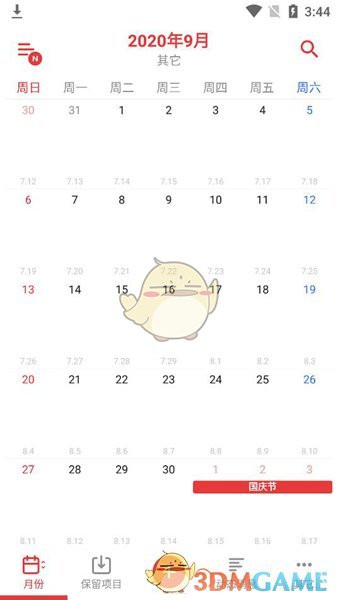
5、最后回到界面上,就可以看到整个界面变成了十分喜庆的颜色。
除了基础的颜色修改外,TimeTree的色彩系统还有一些值得探索的高级功能。比如,你可以为不同类型的日程设置专属颜色标签,这样在日历视图上一眼就能区分工作、生活、学习等不同类别。专业人士建议,选择颜色时要注意对比度和明度搭配,确保文字在各种背景下都能清晰可读。有用户反馈:"我最喜欢TimeTree的色彩系统,它让我的日程管理变得生动有趣,每天打开app都是一种享受。"
以上就是小编为大家带来的TimeTree修改颜色主题的全部内容。通过个性化配色,不仅能提升使用体验,还能让日程管理变得更加直观高效。更多精彩资讯请持续关注本站。
本文内容来源于互联网,如有侵权请联系删除。