
大卫熊英语如何更换头像-头像修改详细教程
作者:佚名
时间:2025-12-04 12:13:01
想要在大卫熊英语APP上展现个性化形象?头像更换只需简单几步就能完成。作为一款专注于少儿英语学习的应用,大卫熊英语提供了便捷的头像修改功能,让每位用户都能轻松打造专属学习身份标识。下面将详细介绍具体操作流程,帮助您快速掌握这项实用功能。
在大卫熊英语更换头像,可先打开大卫熊英语APP并登录账号,进入"我的"页面,点击个人头像区域进入个人信息编辑界面,再次点击当前头像,从相册选择新图片或直接拍照获取新头像,调整好显示范围后确认保存,就能完成头像更换。
大卫熊英语换头像详细步骤
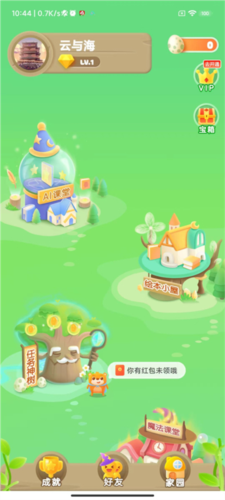
1、首先,打开大卫熊英语APP,进入首页,并点击左上角的头像;
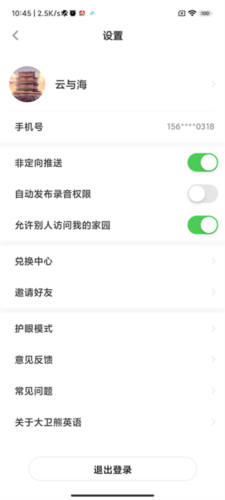
2、在右上角找到"齿轮",并点击;

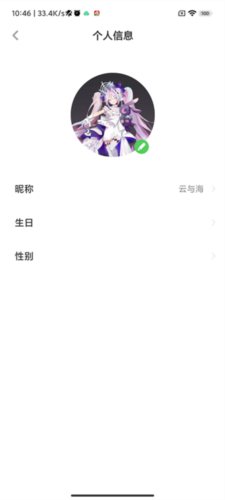
3、点击"第一行的头像",然后点击头像下方的笔,选择要更改的头像照片,就可以啦。
除了基础的头像更换功能外,大卫熊英语还支持头像预览、裁剪和旋转等编辑操作,确保最终呈现效果完美符合您的预期。建议选择清晰、辨识度高的图片作为头像,这不仅能提升个人资料的专业度,也有助于在社区互动中建立独特的个人形象。
以上就是小编为大家带来的大卫熊英语头像更换全攻略。通过本文的详细指导,相信您已经掌握了这项简单却重要的个性化设置。更多关于大卫熊英语的使用技巧和精彩资讯,请持续关注本站。
本文内容来源于互联网,如有侵权请联系删除。