
大米网校如何更换头像-头像修改步骤详解
作者:佚名
时间:2025-12-03 17:04:01
想要在大米网校上快速更新个人头像?只需简单几步操作,即可让您的学习账号焕然一新。作为学员个性化展示的重要窗口,头像设置功能被设计得既直观又便捷,让每位用户都能轻松打造专属形象标识。
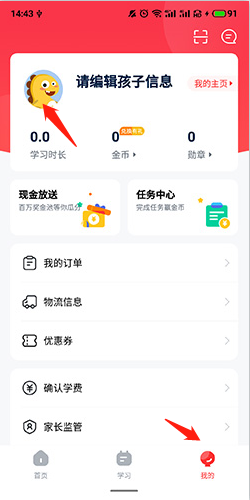
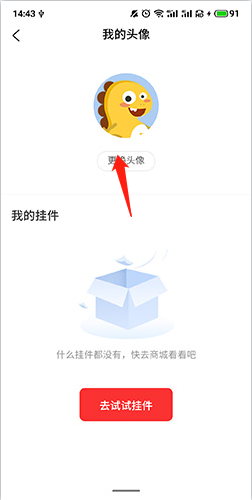
在大米网校更换头像,可打开大米网校APP,进入"我的"页面,点击个人头像区域进入个人信息编辑界面,再次点击当前头像,选择从相册上传新图片或直接拍照获取新头像,调整好显示范围后确认保存,即可完成头像更换。

大米网校头像更换详细步骤
1、打开软件,点击底端的"我的"选项,然后点击头像。
2、点击"更换头像"选项,选择合适的图片进行更换即可。
值得注意的是,为了确保最佳显示效果,建议上传分辨率不低于200×200像素的方形图片。系统支持JPG、PNG等常见格式,但文件大小需控制在5MB以内。若选择拍照上传,请注意环境光线充足,避免出现过度曝光或模糊的情况。
更换头像后可能需要短暂刷新时间,新头像才会在所有界面同步显示。如遇上传失败,建议检查网络连接或尝试重新启动APP。部分课程场景可能会延迟显示新头像,这属于正常现象。
以上就是小编为大家带来的大米网校头像更换方法全部内容,更多精彩资讯请持续关注本站。
本文内容来源于互联网,如有侵权请联系删除。