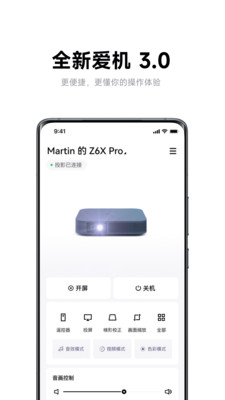
极米投影仪app其实就是一款能把手机变成投影遥控器的官方神器,用手机就能直接控制投影开关、调音量、输入文字、甚至一键投屏看电影,比找实体遥控方便太多。连接成功后基本所有操作都能在手机上完成,看剧、开会、放照片都更顺手。如果你家里正在用极米设备,装上软件会明显感觉操作省事很多。

1.不仅仅是简单遥控器替代,它的控制界面比传统遥控器更直观,比如文字输入、应用打开、设置调整都可以直接在手机操作,不用对着屏幕慢慢按。对于经常输入账号密码或者搜索影片的人来说,这种方式效率会高很多。
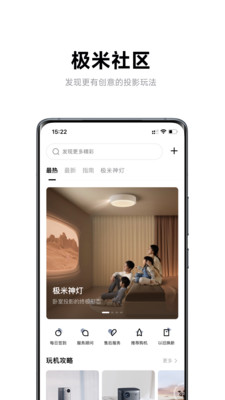
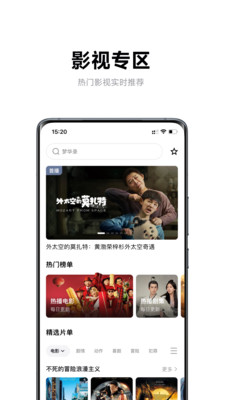
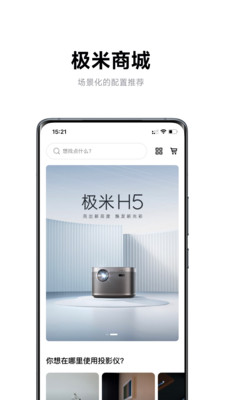
2.很多投影品牌会把遥控、商城、社区分散在不同软件里,而极米投影仪把这些功能统一到一个App中,用户既能管理设备,又能查看影视推荐,还能直接联系客服或参与活动,减少了来回切换软件的麻烦。
3.作为官方应用,它对极米设备的适配度会更高,比如蓝牙开机、系统截图、远程安装应用等功能都能直接调用底层接口,实现起来更稳定。相比第三方投屏软件,这种官方工具通常连接成功率更高。
1.很多人第一次用投影最怕投屏设置复杂,而极米投影仪的同屏流程基本就是点一下设备再点开始投屏,步骤非常少。对于家庭聚会、临时分享照片或者播放视频,这种快速连接体验确实省事。
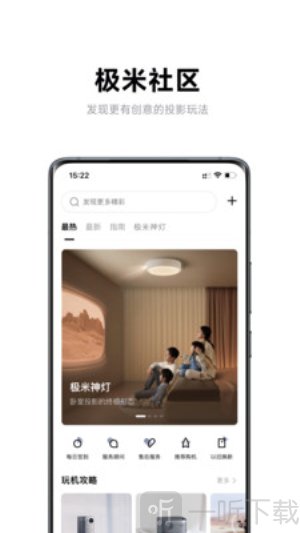
2.软件内置社区板块,用户可以看到其他人分享的投影布置、家庭影院方案、真实使用感受等,还能参与官方话题活动。对于准备买新机或者想学习投影玩法的人来说,这种真实交流区比单纯看广告更有参考价值。
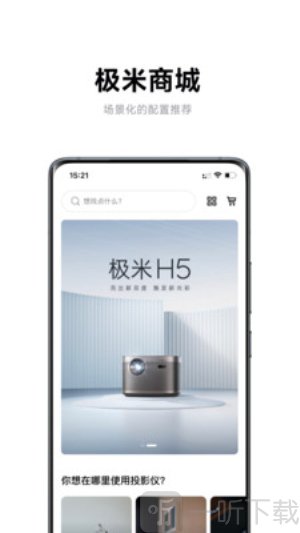
3.如果需要买配件、升级设备或者咨询维修,可以直接在App里完成,不用再去官网查客服入口。售后进度也能在软件里查看,整个流程透明很多,对不熟悉售后流程的用户来说会更安心。
1.首次打开极米投影仪后建议先登录账号,这样可以同步设备、保存绑定信息以及后续参与社区活动和领取官方福利。登录完成后打开手机蓝牙和WiFi,确保手机和投影在同一网络环境中,这一步非常关键,否则设备可能搜索不到。
2.在设备管理页面点击“添加设备”,软件会自动扫描附近的极米投影仪,找到之后点击连接即可完成绑定。绑定成功后,手机就能直接充当遥控器使用,包括方向控制、音量调节、菜单操作等,基本可以完全替代实体遥控。
3.如果想把手机内容投到大屏,可以进入同屏功能,选择屏幕镜像或者视频投屏。投屏时尽量保持网络稳定,尤其是播放高清视频,否则容易出现延迟或卡顿。对于看网剧、分享照片或者展示PPT来说,这个功能会非常实用。
4.在应用管理里可以直接给投影安装软件,省去了用U盘拷贝的麻烦。只要在App里选择想装的应用并推送到设备,投影端就会自动开始安装,整个过程对新手也比较友好。
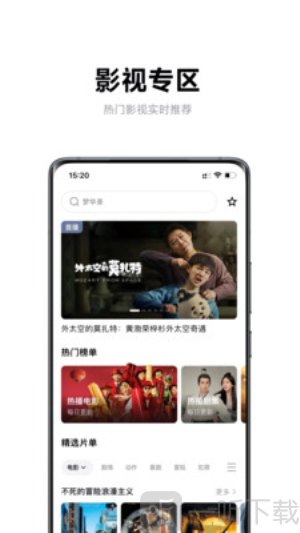
5.平时也可以在软件的影视推荐区查找热门电影或电视剧,然后直接通过投影播放,相当于把手机变成一个内容搜索中心,找片速度会比用遥控器逐字输入快很多。
1.以前用投影最烦的就是找遥控器,一不小心就不知道丢哪了,现在手机装了极米投影仪基本就不用找遥控了,随时拿手机就能控制,这点真的很实用。
2.输入文字搜索电影在电视上一直很折磨,用方向键一个字一个字点特别慢,用手机直接打字再推送过去,体验差距非常明显。
3.投屏功能对很多家庭来说属于刚需,比如给孩子放网课、给家人看照片、或者临时开会展示内容,只要网络稳定,基本能一键搞定。
1.如果手机一直连不上投影,先确认是不是连到了不同WiFi频段,比如手机连的是5G网络而投影连的是2.4G,这种情况下会搜索不到设备,把它们切换到同一个网络通常就能解决。
2.遥控操作偶尔延迟,多数不是软件问题,而是网络信号弱或者后台占用过多带宽。建议关闭大流量下载任务或靠近路由器再试,操作流畅度会明显提升。
3.投屏时画面有声音但没画面,可能是某些视频平台限制镜像播放,可以尝试换成App内的视频搜索再推送播放,成功率通常更高。
4.文件传输失败时,检查手机存储权限有没有授权给极米投影仪App,很多用户是因为系统权限没开导致传输按钮点了没反应。
5.如果发现App连接过的设备突然消失,可以重新进入设备列表刷新,或者重启投影再打开软件,一般就能重新识别出来。